
บันทึกรายจ่าย 3 วิธี: กรอกเอง พิมพ์ให้ AI หรือถ่ายรูปบิล
เลือกวิธีที่เร็วที่สุดตามสถานการณ์ ซื้อของชิ้นเดียวให้กรอกเอง กลับจากตลาดพร้อมของหลายอย่างให้พิมพ์ให้ AI มีใบเสร็จหรือสลิปโอนเงินให้ถ่ายรูป ทุกวิธีจบที่ที่เดียวกัน คือรายการในหน้าแรก แยกตามหมวดหมู่
- ตั้งหมวดหมู่ก่อน AI เลือกได้แค่จากหมวดที่คุณมี ถ้ายังไม่ได้ตั้ง ดูคู่มือขั้นที่ 1 (5 นาที)
- แพ็กเกจฟรีใช้ AI ได้ 10 ครั้งต่อเดือน AI อ่าน 1 ข้อความ หรือ 1 รูป นับเป็น 1 ครั้ง พิมพ์หลายรายการรวมในข้อความเดียวจึงคุ้มกว่า การกรอกเองไม่ใช้โควตาเลย
วิธีที่ 1 — กรอกเอง (ไม่ใช้โควตา AI)
-
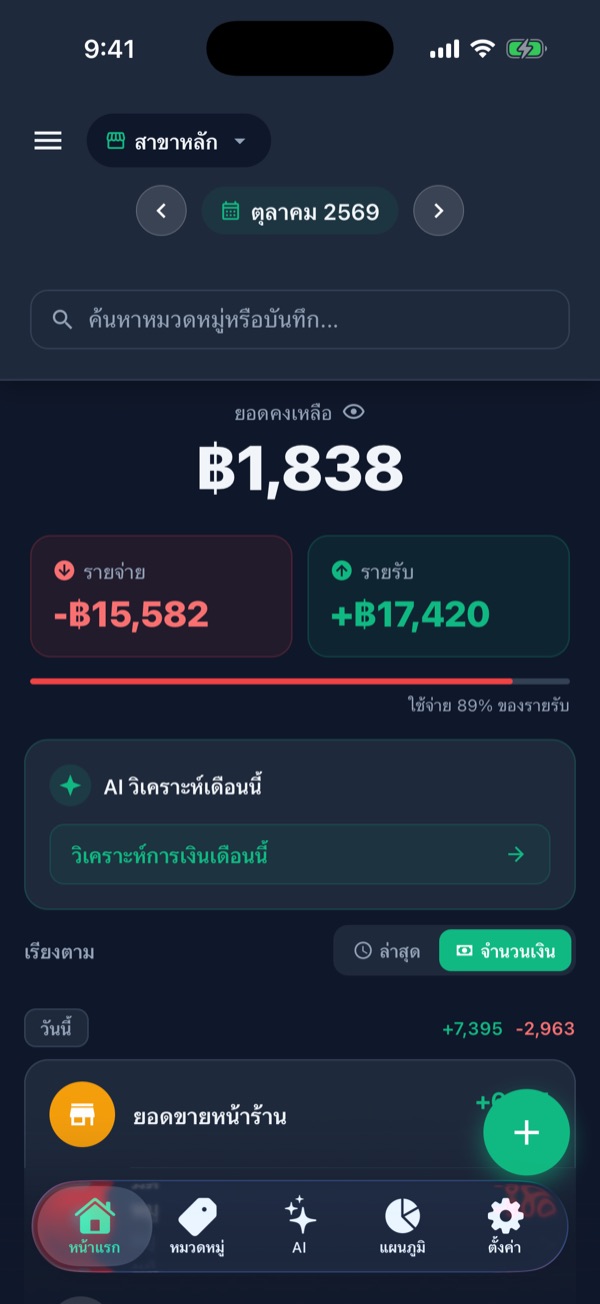
กด + สีเขียวที่หน้าแรก
ปุ่ม + อยู่มุมขวาล่างของ หน้าแรก 1 ด้านบนเป็นสรุปเดือนนี้ คือรายจ่าย รายรับ และยอดคงเหลือ ซึ่งจะอัปเดตทันทีที่บันทึก
-
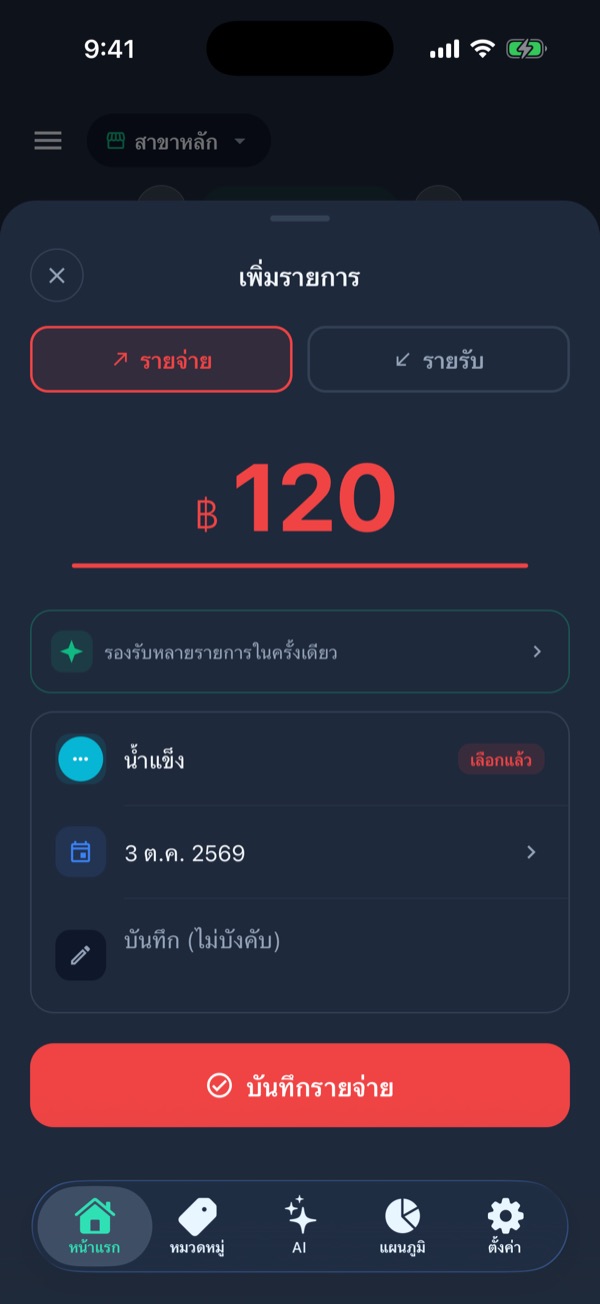
ใส่ยอด เลือกหมวด แล้วกดบันทึก
- แอปเลือก รายจ่าย ไว้ให้แล้ว (บันทึกยอดขายให้แตะ “รายรับ”)
- พิมพ์ ยอดเงิน 1
- แตะ เลือกหมวดหมู่ 2 แล้วเลือกจากไอคอน หมวดเรียงตามที่คุณจัดไว้ในแท็บหมวดหมู่
- วันที่ตั้งเป็นวันนี้ แตะเพื่อเปลี่ยน ใส่ บันทึก สั้นๆ ก็ได้ เช่น “ร้านเจ๊หมวย”
- กด บันทึกรายจ่าย 3
วิธีที่ 2 — พิมพ์ให้ AI (เร็วสุดเมื่อมีหลายรายการ)
-
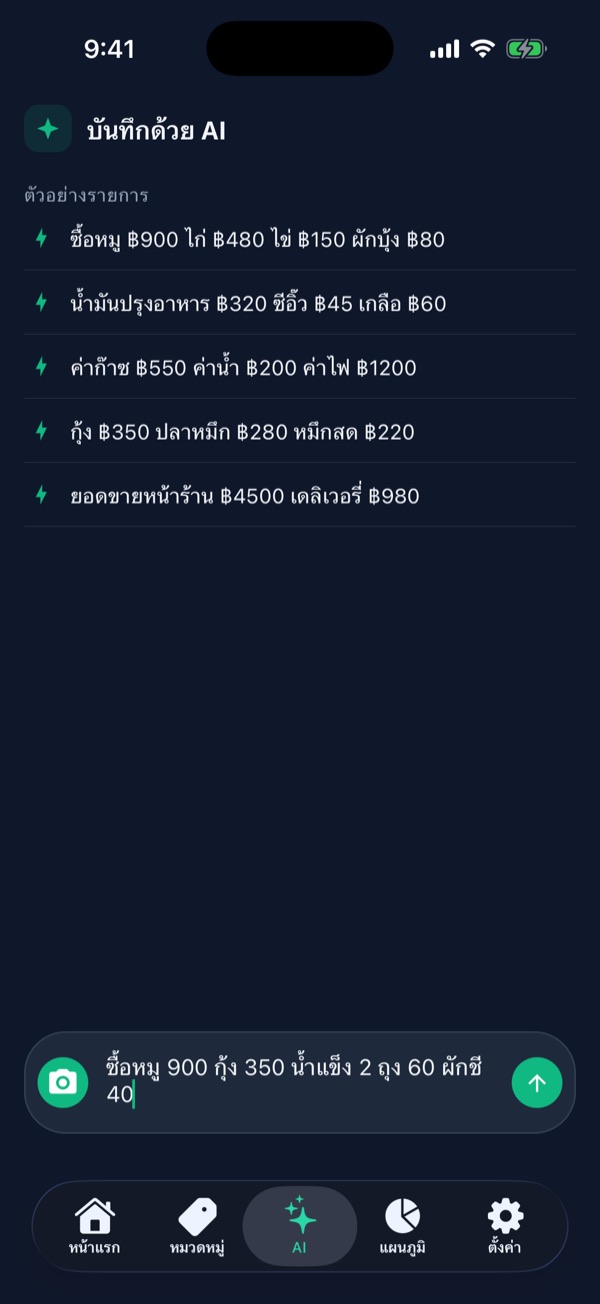
เปิดแท็บ AI แล้วพิมพ์แบบที่พูด
แตะ AI ที่แถบด้านล่าง พิมพ์ทุกอย่างที่ซื้อมาในข้อความเดียว 1 ไม่ต้องจัดรูปแบบ เช่น
ซื้อหมู 900 กุ้ง 350 น้ำแข็ง 2 ถุง 60 ผักชี 40
แล้วกดลูกศร 2 ถ้าคิดไม่ออก แตะตัวอย่างด้านบนเพื่อลองดูก่อนได้
-
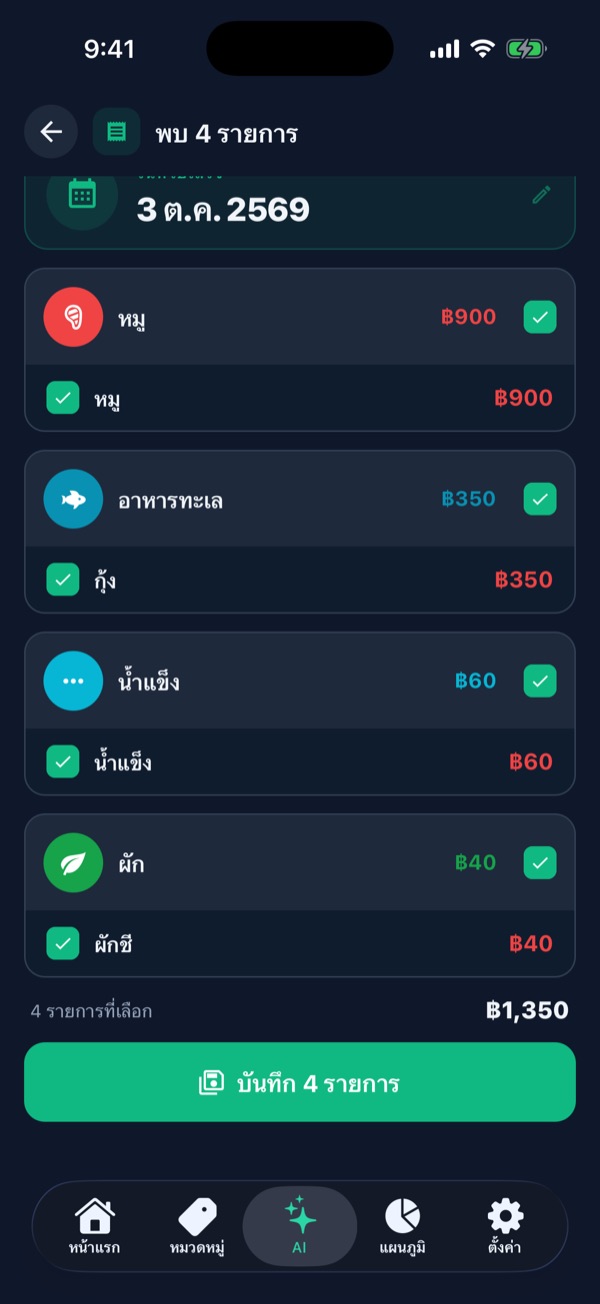
ตรวจรายการที่ AI แยก แล้วกดบันทึก
AI แยกเป็นรายการและจัดเข้าหมวดให้ ติ๊กออกรายการที่ไม่ต้องการ แตะดินสอที่การ์ดวันที่ถ้าซื้อวันอื่น แล้วกด บันทึก n รายการ 3
“น้ำแข็ง” เข้าหมวดน้ำแข็งที่เราเพิ่งสร้างไว้พอดี 2 แสดงว่าตั้งหมวดไว้ดี AI ก็แยกถูก
⚠️ ตรวจก่อนกดบันทึก“กุ้ง” ไปอยู่หมวด อาหารทะเล 1 ไม่ใช่หมวด “กุ้ง” เพราะชื่อสองหมวดทับกัน (อ่านวิธีแก้) หน้านี้ยังเปลี่ยนหมวดไม่ได้ ให้กดบันทึกไปก่อน แล้วย้ายหมวดตามขั้นที่ 6
วิธีที่ 3 — ถ่ายรูปใบเสร็จหรือสลิปโอนเงิน
-
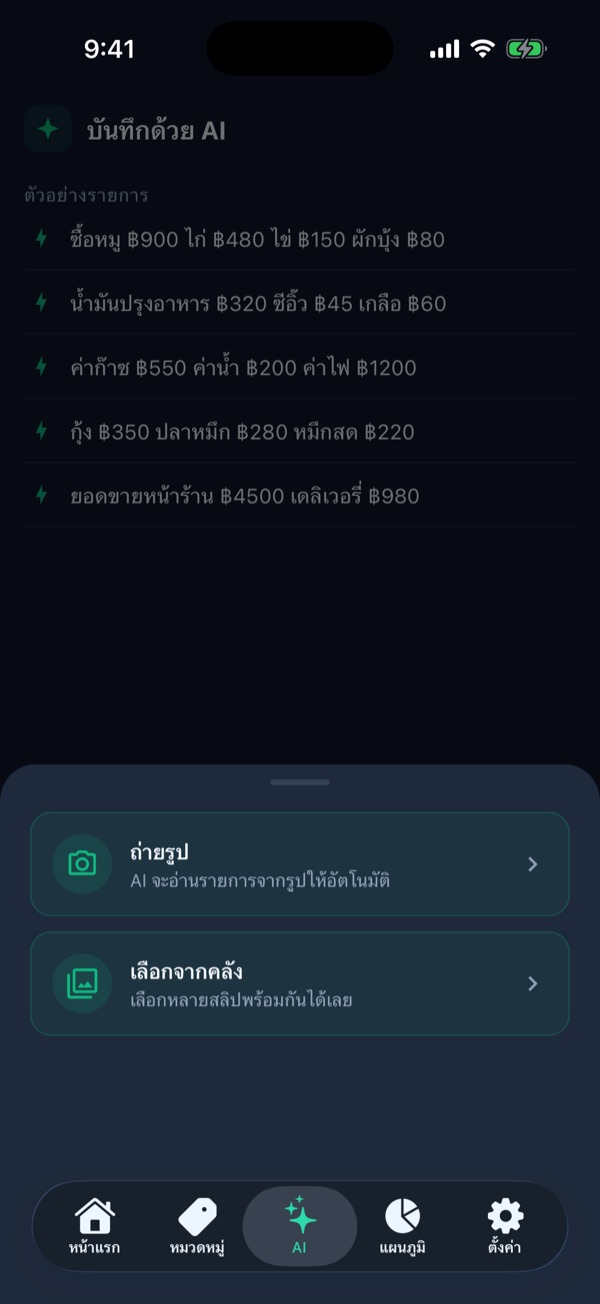
กดปุ่มกล้องในแท็บ AI
แตะปุ่มกล้องสีเขียวทางซ้ายของช่องพิมพ์ แล้วเลือก
- ถ่ายรูป 1 ถ่ายใบเสร็จตรงหน้า
- เลือกจากคลัง 2 เลือกสลิปโอนเงินหลายใบพร้อมกันได้
AI อ่านได้ทั้งใบเสร็จและสลิปโอนเงิน ใช้วันที่ที่พิมพ์บนสลิปให้เอง แล้วพาไปหน้าตรวจรายการเหมือนวิธีที่ 2
สลิปที่เคยบันทึกแล้วจะถูกข้ามอัตโนมัติ จึงไม่ต้องกลัวบันทึกซ้ำ แต่ 1 รูปนับเป็น AI 1 ครั้ง ถ้าใช้แพ็กเกจฟรี ให้เลือกเฉพาะสลิปที่ยังไม่ได้บันทึก
AI แยกหมวดผิด? ย้ายได้ใน 2 แตะ
-
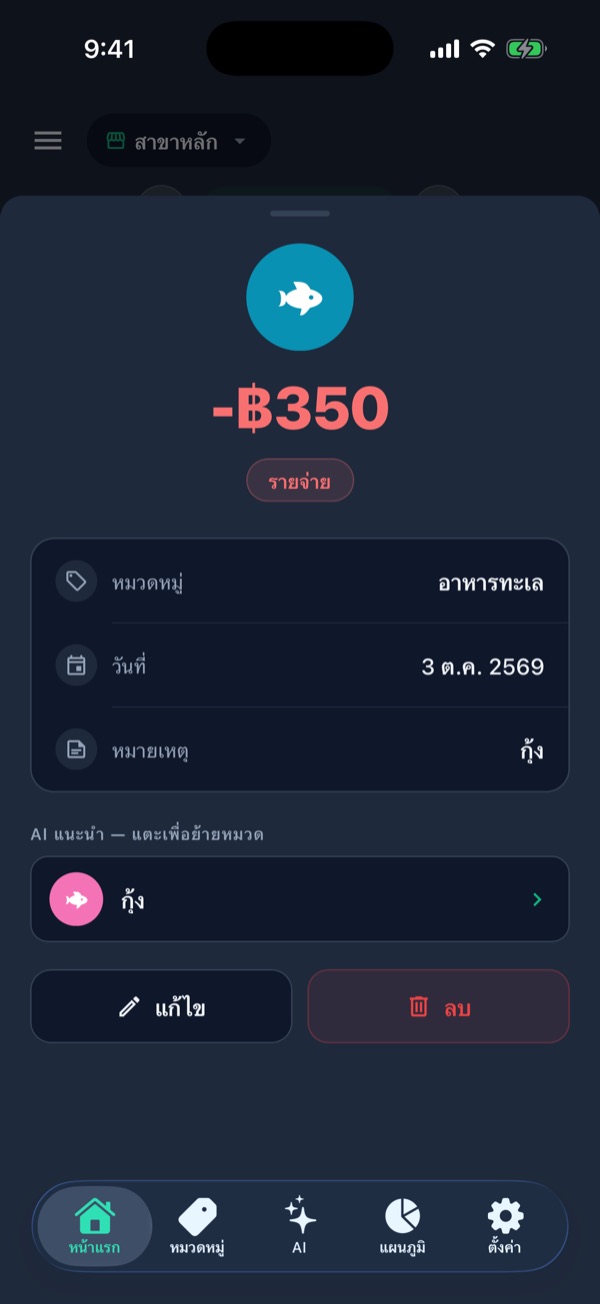
แตะรายการ แล้วกด “AI แนะนำหมวด”
ที่หน้าแรก แตะรายการที่หมวดผิด (พิมพ์ในช่องค้นหาด้านบนเพื่อหาเร็วขึ้น) แล้วกด AI แนะนำหมวด AI จะเสนอหมวดที่เหมาะกว่า 1 แตะเพื่อย้ายได้ทันที
หรือกด แก้ไข 2 เพื่อเปลี่ยนยอด หมวด หรือวันที่เอง (ไม่ใช้โควตา AI)
เคล็ดลับให้บันทึกได้ทุกวัน
- บันทึกตอนปิดร้านทุกวัน ใช้เวลาไม่ถึง 2 นาที ดีกว่ามานั่งไล่บิลทั้งเดือนตอนสิ้นเดือน
- ถ่ายบิลให้ชัด ให้เห็นทั้งใบ แสงพอ ไม่เอียง ตัวเลขยิ่งชัด AI ยิ่งอ่านถูก
- บันทึกยอดขายด้วย ใช้วิธีเดียวกันแต่เลือก “รายรับ” หรือพิมพ์ให้ AI ว่า “ยอดขายหน้าร้าน 4500 Grab 980” แอปจะคำนวณกำไรให้
- หลายคนช่วยกันบันทึกได้ เชิญพนักงานเข้าร้านเดียวกัน ทุกคนบันทึกลงบัญชีเดียว