
ทำเมนู QR ให้ลูกค้าสั่งเอง
ลูกค้าสแกน QR บนโต๊ะ เห็นเมนูในมือถือ ไม่ต้องโหลดแอป เลือกจาน ใส่ท็อปปิ้ง เลือกความเผ็ด แล้วส่งออเดอร์ ออเดอร์เด้งเข้าแอปพร้อมเลขโต๊ะ ลูกค้าจ่ายผ่าน QR PromptPay ของร้านตามยอดบิล เงินเข้าบัญชีร้านโดยตรง ไม่มีค่าธรรมเนียมต่อออเดอร์
- เจ้าของร้านต้องเปิดฟีเจอร์ก่อน ที่ ตั้งค่าร้าน › ฟีเจอร์ › เมนูร้าน สร้างเมนูได้ฟรี แต่การเผยแพร่เมนูให้ลูกค้าเห็นและแปลเมนูอยู่ในแพ็กเกจพรีเมียม
- สแกนเมนูจากรูปใช้ AI 1 รูปนับเป็น 1 ครั้ง (แพ็กเกจฟรีได้ 10 ครั้งต่อเดือน) ถ่ายให้ครบทั้งหน้าในรูปเดียวจะคุ้มกว่า
สร้างเมนู
-
เปิดหน้าเมนูร้าน
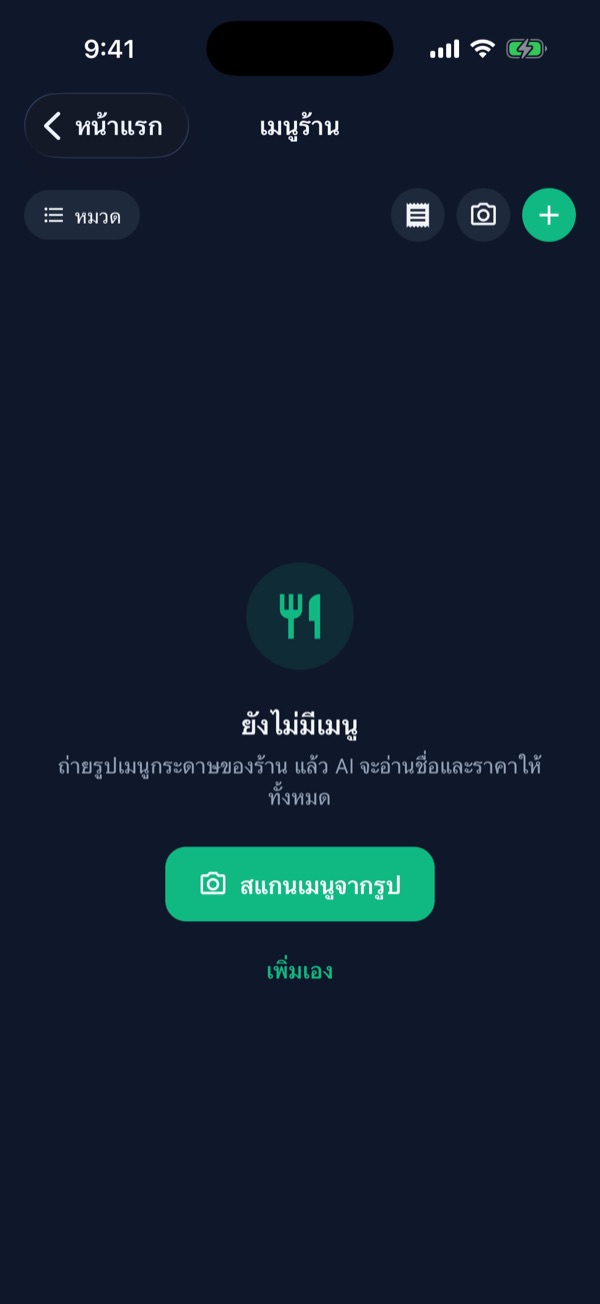
แตะไอคอนช้อนส้อมมุมขวาบนของหน้าแรก หรือไปที่ ตั้งค่า › เมนูร้าน ครั้งแรกหน้าจะว่าง กด สแกนเมนูจากรูป 1 แล้วเลือกถ่ายรูปหรือเลือกจากคลัง (เลือกได้หลายรูปถ้าเมนูยาวหลายหน้า)
ปุ่มกล้อง 2 ด้านบนใช้สแกนเพิ่มได้ทุกเมื่อ ส่วนปุ่ม + สีเขียวใช้เพิ่มทีละจานเอง
-
ตรวจชื่อและราคาที่ AI อ่านได้
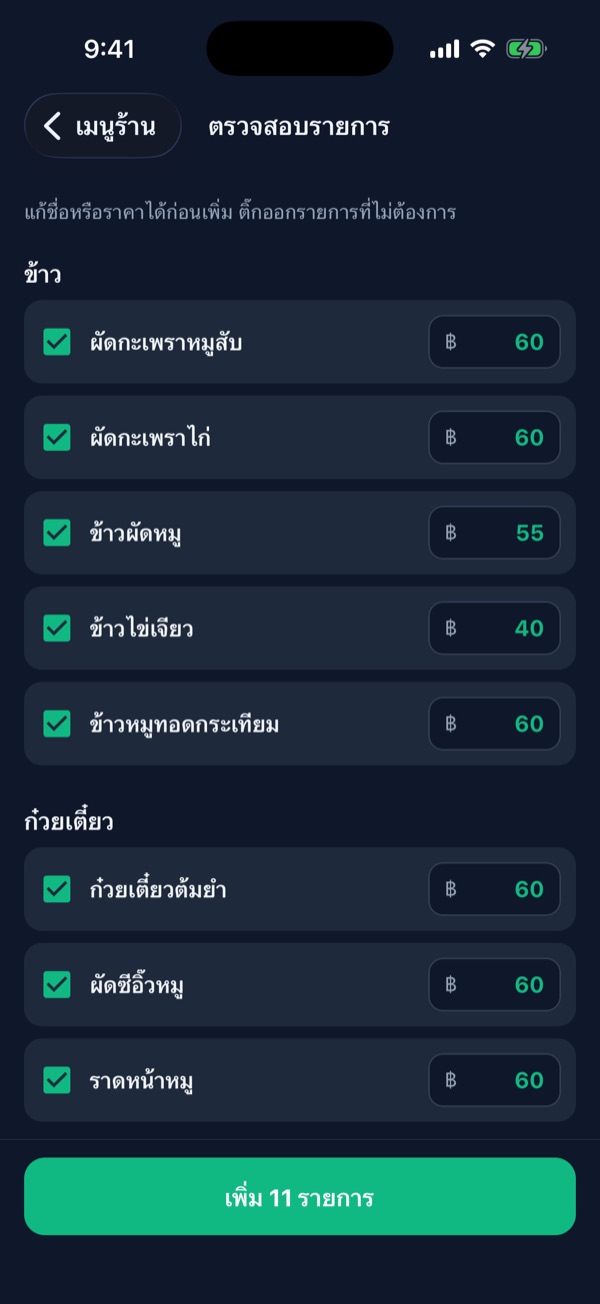
AI อ่านชื่อเมนูและราคาให้ทั้งหน้า แยกหมวดตามที่เขียนบนเมนู (ข้าว ก๋วยเตี๋ยว เครื่องดื่ม) แตะชื่อหรือราคา 1 เพื่อแก้ ติ๊กออกรายการที่ไม่ต้องการ แล้วกด เพิ่ม n รายการ 2
ในการทดสอบ AI อ่านเมนู 11 จานถูกทั้งชื่อและราคา แต่ท็อปปิ้งท้ายเมนู เช่น “ไข่ดาว +10” ไม่ถูกนำเข้า ต้องใส่เองในขั้นต่อไป ถ้า AI อ่านท็อปปิ้งเป็นจานแยก ให้ติ๊กออก
-
แตะจานเพื่อใส่รายละเอียด
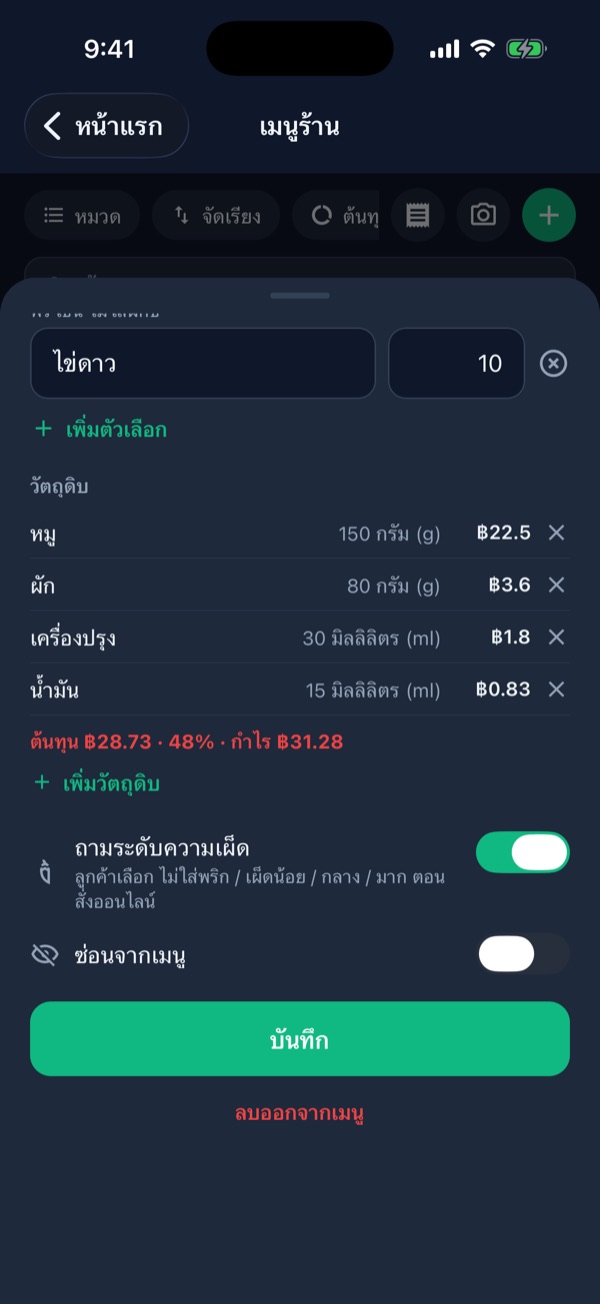
- ตัวเลือกเพิ่ม (ท็อปปิ้ง) 1 เช่น ไข่ดาว +10 ใส่ราคา 0 สำหรับตัวเลือกฟรี เช่น ไม่ใส่ผักชี
- วัตถุดิบ 2 กด แนะนำวัตถุดิบด้วย AI แล้วแอปคำนวณต้นทุนต่อจานและกำไรให้ทันที (ตรวจปริมาณก่อนบันทึก)
- ถามระดับความเผ็ด 3 ลูกค้าเลือก ไม่ใส่พริก / เผ็ดน้อย / กลาง / มาก ได้เอง
เพิ่มรูปอาหารได้ที่ด้านบนของหน้าเดียวกัน แล้วกด บันทึก
-
ต้นทุนต่อจานขึ้นใต้ชื่อเมนู
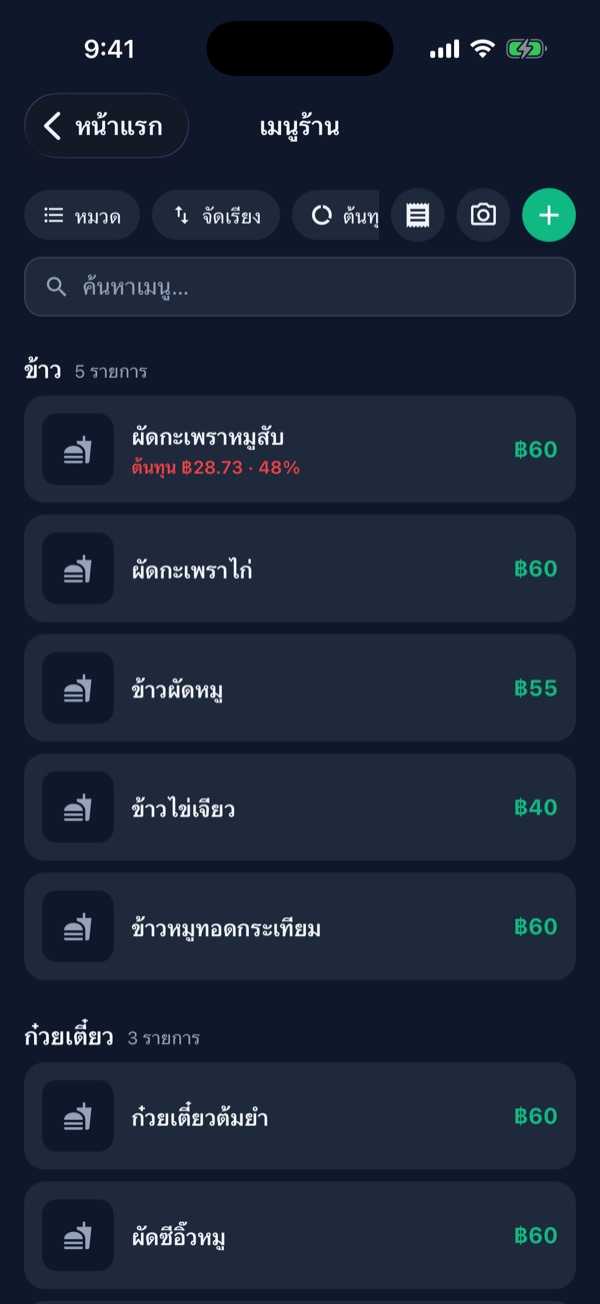
จานที่มีวัตถุดิบจะแสดง ต้นทุน ฿ · % ใต้ชื่อ 1 สีเขียวไม่เกิน 30% ของราคาขาย สีส้มไม่เกิน 40% และสีแดงเกิน 40%
ตัวอย่างนี้กะเพราหมูสับขาย 60 บาท ต้นทุน 28.73 บาท หรือ 48% เป็นสีแดง แปลว่าควรขึ้นราคาหรือลดต้นทุน กดปุ่ม ต้นทุน ด้านบนเพื่อดูภาพรวมทุกจาน และทดลองปรับราคาขาย
⚠️ ต้นทุนมาจากราคาวัตถุดิบในหมวดหมู่ถ้าวัตถุดิบไหนขึ้นว่า ตั้งราคา แปลว่าหมวดนั้นยังไม่มีราคาต่อหน่วย แตะเพื่อใส่ราคา เช่น หมูกิโลละ 150 บาท (ดูเรื่องหน่วยในคู่มือขั้นที่ 1)
เผยแพร่และพิมพ์ QR
-
ตั้งลิงก์ของร้าน แล้วกดเผยแพร่
กดปุ่ม เผยแพร่ ในแถบด้านบนของหน้าเมนู ตั้งลิงก์เมนู 1 เป็นชื่อร้านภาษาอังกฤษตัวเล็ก เช่น
krua-padaeng(หรือกดลูกเต๋าให้สุ่ม) แล้วกด เผยแพร่เมนู 2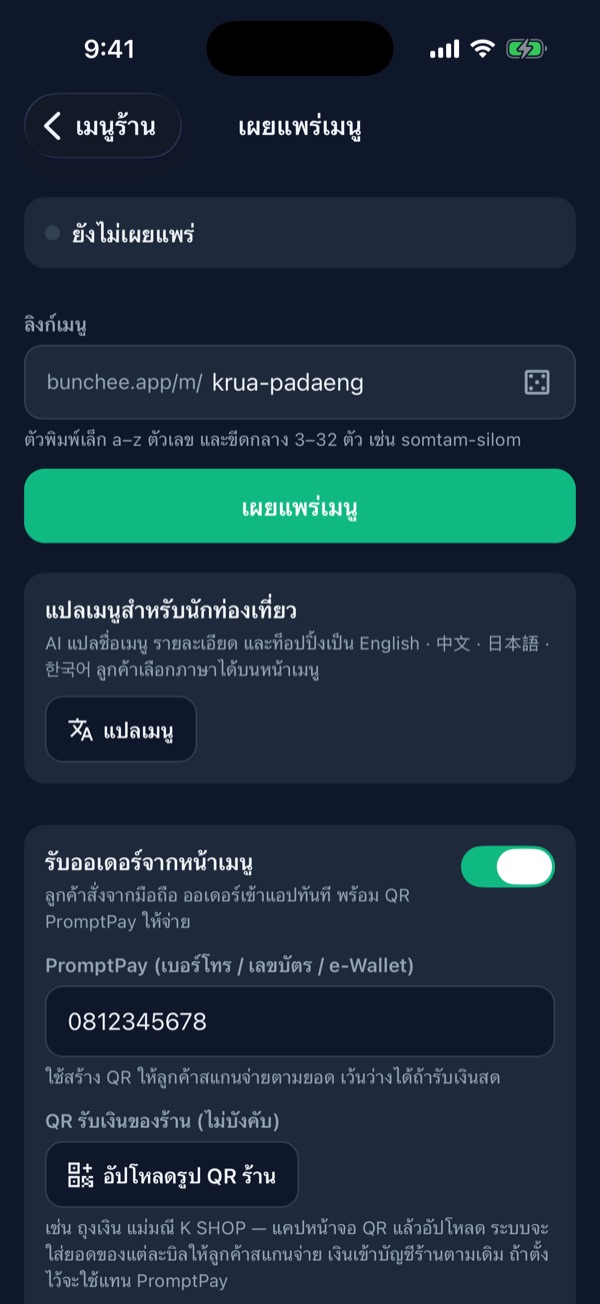
-
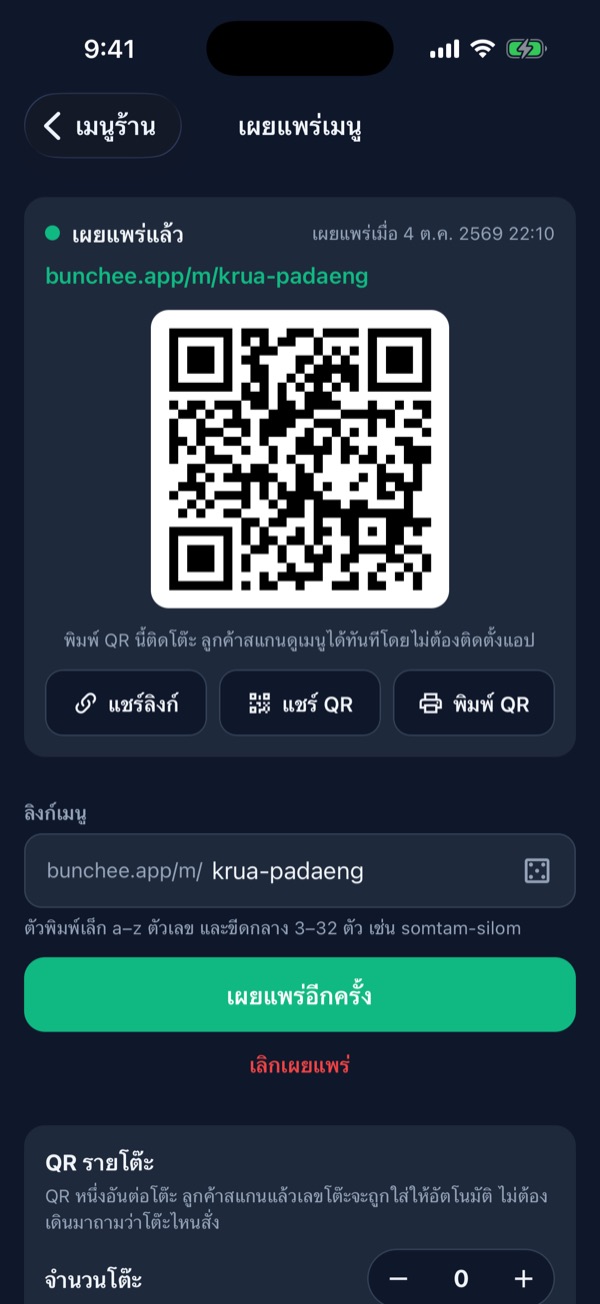
ได้ลิงก์และ QR ของร้าน
ร้านได้ลิงก์ bunchee.app/m/ชื่อร้าน 1 พร้อม QR ใช้ แชร์ลิงก์ ส่งใน LINE หรือ Facebook ของร้าน หรือกด พิมพ์ QR 2 สำหรับติดหน้าร้าน (เหมาะกับสั่งกลับบ้าน)
⚠️ แก้เมนูแล้ว ต้องกด “เผยแพร่อีกครั้ง”เมื่อแก้ราคา เพิ่มจาน หรือเปลี่ยนการตั้งค่ารับเงิน แอปจะขึ้นแถบเตือนสีส้ม ลูกค้าจะยังเห็นเมนูเดิมจนกว่าจะกดเผยแพร่อีกครั้ง
-
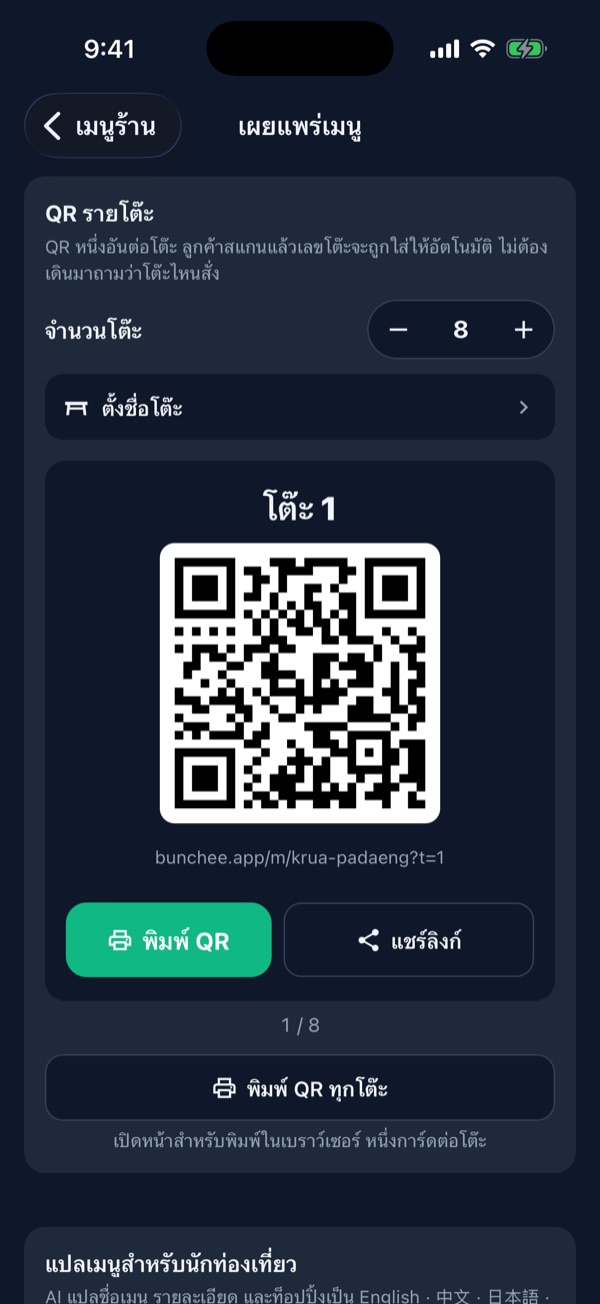
QR รายโต๊ะ: รู้ทันทีว่าโต๊ะไหนสั่ง
เลื่อนลงมาที่ QR รายโต๊ะ ตั้งจำนวนโต๊ะ 1 แต่ละโต๊ะจะได้ QR ของตัวเอง ลูกค้าสแกนแล้วเลขโต๊ะถูกใส่ให้อัตโนมัติ ไม่ต้องเดินไปถาม
กด พิมพ์ QR ทุกโต๊ะ 2 จะเปิดหน้าสำหรับพิมพ์ การ์ดละโต๊ะ ตั้งชื่อโต๊ะ เช่น A1 ริมน้ำ และใส่สีตามโซนได้ที่ ตั้งชื่อโต๊ะ
-
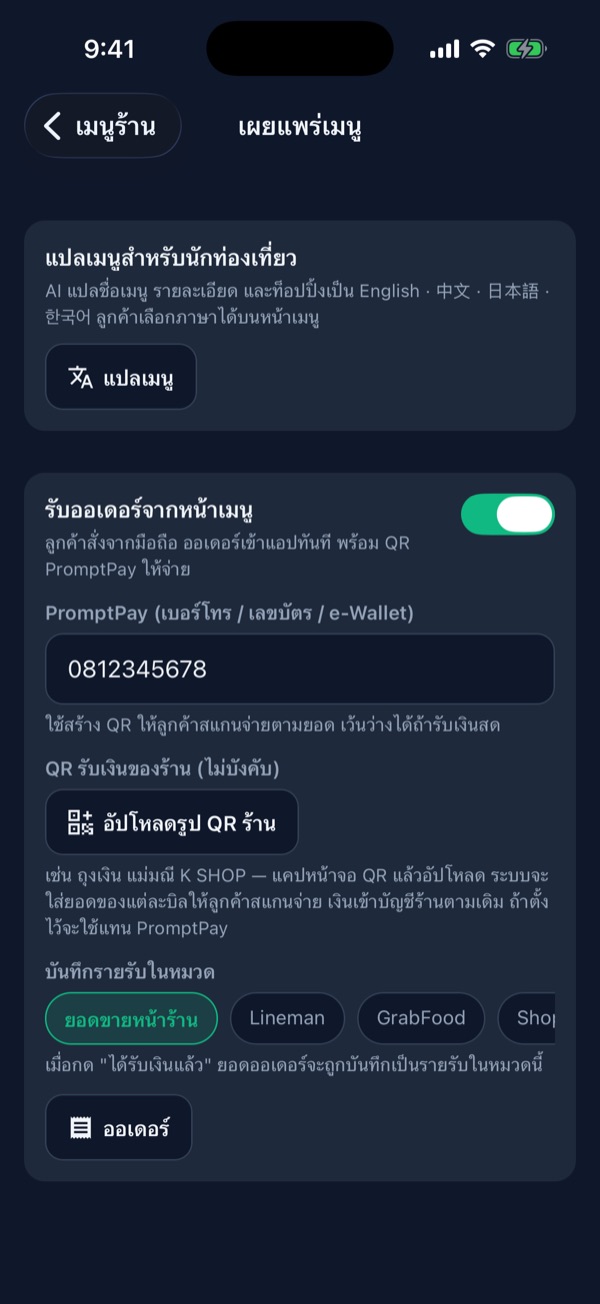
ตั้งค่าการรับเงิน
ในการ์ด รับออเดอร์จากหน้าเมนู:
- PromptPay 1 ใส่เบอร์โทร เลขบัตร หรือ e-Wallet ลูกค้าจะได้ QR ที่ใส่ยอดบิลให้แล้ว (เว้นว่างได้ถ้ารับเงินสดอย่างเดียว)
- อัปโหลดรูป QR ร้าน 2 ใช้ QR จากแอปธนาคาร เช่น ถุงเงิน แม่มณี K SHOP แทน PromptPay ได้ แคปหน้าจอ QR แล้วอัปโหลด
- บันทึกรายรับในหมวด 3 เมื่อกด “ได้รับเงินแล้ว” ยอดออเดอร์จะเข้าบัญชีร้านเป็นรายรับในหมวดนี้ให้อัตโนมัติ
-
นี่คือสิ่งที่ลูกค้าเห็น
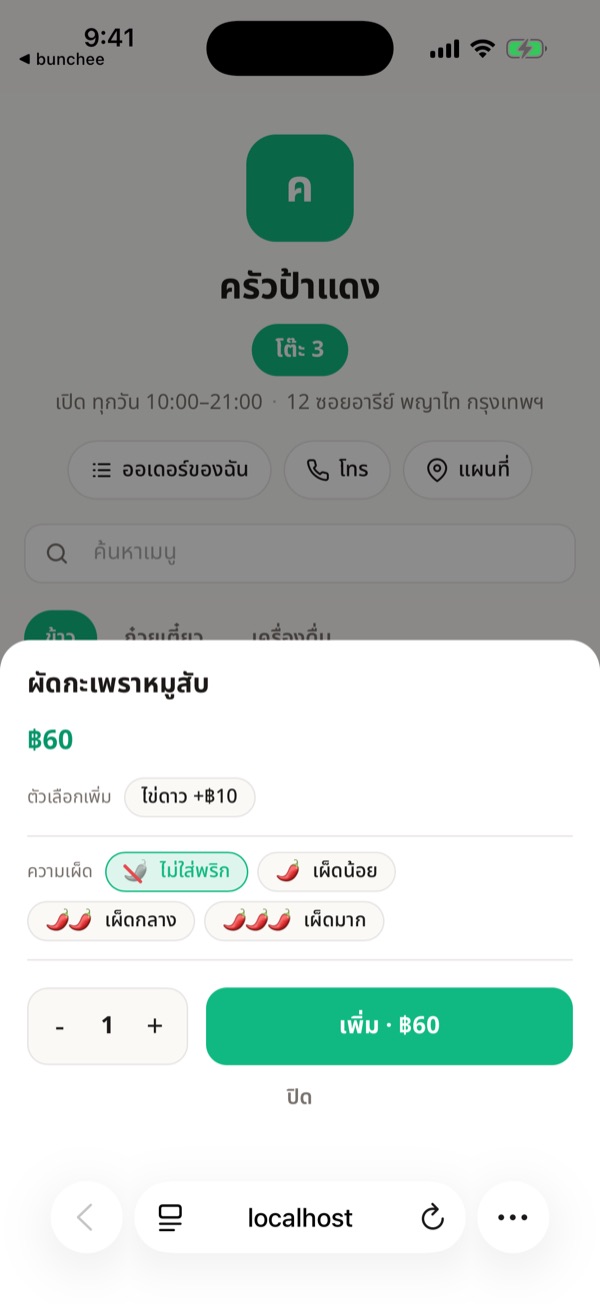
ลูกค้าสแกน QR โต๊ะ 3 แล้วเห็น โต๊ะ 3 1 ที่หัวเมนูทันที แตะจานเพื่อเลือกท็อปปิ้ง 2 และความเผ็ด 3 แล้วกด เพิ่ม 4 ส่งออเดอร์เสร็จก็สแกนจ่ายด้วย PromptPay ได้เลย
ลองเล่นได้ที่ เมนูตัวอย่าง บนมือถือ เป็นหน้าเดียวกับที่ลูกค้าของคุณจะเห็น
ให้ลูกค้าสั่งจริง
- ติด QR ให้เห็นชัด บนโต๊ะ ที่แคชเชียร์ และหน้าร้าน พร้อมข้อความสั้นๆ เช่น “สแกนสั่งอาหารได้เลย ไม่ต้องรอพนักงาน”
- ให้พนักงานชวนลูกค้าสแกน ช่วงแรกลูกค้ายังไม่คุ้น บอกครั้งเดียวตอนนั่ง ครั้งหน้าลูกค้าจะสแกนเอง
- เปิดการแจ้งเตือนในแอป ออเดอร์จะเด้งทันที ไม่พลาดลูกค้าที่สั่งแล้วรอ
- มีลูกค้าต่างชาติ? กด แปลเมนู ในหน้าเผยแพร่ ลูกค้าเลือกภาษาอังกฤษ จีน ญี่ปุ่น เกาหลี ได้เอง (แล้วกดเผยแพร่อีกครั้ง)